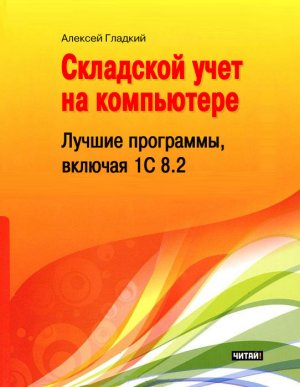
Складской учет на компьютере. Лучшие программы, включая 1С 8.2 Гладкий Алексей
В поле Склад вводится название склада, на который будут оприходованы поступившие товарно-материальные ценности. Требуемое значение выбирается из раскрывающегося списка, содержимое которого формируется в справочнике складов. Кстати, справочник складов можно дополнить, не выходя из данного режима работы. Для этого следует нажать расположенную справа кнопку Выбрать и в открывшемся окне справочника складов ввести требуемый склад. После этого выбрать введенный склад можно как в окне справочника (для этого нужно выделить его курсором и нажать кнопку Выбрать), либо из раскрывающегося списка.
Аналогичным образом в поле Поставщик указывается наименование поставщика товарно-материальных ценностей по данному документу.
Данные, которые представлены в области настроек Общие данные по накладной, носят лишь информационный характер и вручную не редактируются. Они рассчитываются автоматически после того, как сформирована спецификация документа.
На вкладках Отгрузка и доставка и Продажи можно ввести дополнительные сведения о данной сделке и о продажах товаров.
Все изменения, выполненные на вкладках окна ввода и редактирования накладной, вступают в силу только после нажатия в данном окне кнопки ОК (после этого документ появится в списке накладных, см. рис. 1.13), которая доступна на всех вкладках. Кнопка Отмена предназначена для выхода из данного режима без сохранения выполненных изменений.
После ввода основных данных по документу можно приступать к формированию его спецификации. Интерфейс формирования спецификации открывается автоматически после того, как в окне ввода документа нажата кнопка ОК. Если же спецификацию нужно создать не сразу, а спустя определенное время, то для перехода в режим создания и редактирования спецификации нужно будет выделить в списке накладных (см. рис. 1.13) соответствующий документ курсором, нажать кнопку Редактировать и в открывшемся меню выполнить команду Список товаров (к аналогичному результату приведет нажатие комбинации клавиш Shift+F4). В результате на экране откроется окно формирования и редактирования спецификации документа (рис. 1.15).
Рис. 1.15. Формирование спецификации приходной накладной
В верхней части данного окна отображаются основные реквизиты приходной накладной, по которым ее можно идентифицировать: номер и дата документа, наименование поставщика и склад, на который будут оприходованы товары, поступившие по данной накладной.
Для каждого товара в спецификации представлена вся основная информация: код (номенклатурный номер) товара, его наименование, производитель, цена прихода и отпускная цена, валюта цены, сумма наценки, количество поступившего товара в установленных для него единицах измерения, общая сумма товарной позиции, сумма и ставка НДС, цена товара без НДС (по умолчанию подразумевается, что НДС входит в цену товара), и др.
Для добавления в спецификацию документа новой товарной позиции следует нажать кнопку Добавить товар, которая расположена внизу окна – в результате на экране откроется окно справочника товаров, в котором нужно выбрать товар. После этого в новой товарной позиции спецификации будут автоматически заполнены колонки Код, Наименование, Производитель, Наценка, Ставка НДС и Количество (по умолчанию в данном поле отображается значение 1).
Цена, по которой поступил товар, указывается с клавиатуры в поле Цена закупочная. На основании введенного в данном поле значения, а также значения поля Наценка, автоматически будет рассчитана продажная цена товара, которая отобразится в поле Цена розн., а также значение поля Цена без НДС (при расчете данного значения учитывается также значение поля Ставка НДС).
В поле Количество введите количество поступившего товара в установленных для него единицах измерения.
После заполнения поля Количество автоматически рассчитаются суммы прихода и налога на добавленную стоимость.
После ввода товарных позиций соответствующим образом автоматически пересчитаются остатки товаров.
При необходимости можно быстро перейти в режим редактирования любого товара, включенного в состав спецификации. Для этого нужно выделить его курсором и выполнить команду контекстного меню Редактировать данные о товаре либо нажать клавишу F4. При этом на экране откроется окно редактирования товара, в котором выполняются необходимые действия.
В программе реализована возможность отслеживания минимального остатка каждой товарной позиции (если остаток на складе будет меньше указанной величины, программа выдаст соответствующее предупреждение). После ввода в спецификацию приходной накладной каждой товарной позиции на экране автоматически открывается окно, в котором в информационных строках отображается код (номенклатурный номер) товара, его наименование, а также название (номер) склада, на который он приходуется. Все эти параметры показываются справочно, и их редактирование невозможно. В поле Мин. остаток следует с клавиатуры ввести количество минимального остатка данного товара на складе и нажать кнопку ОК.
Если по товару контролировать минимальный остаток не нужно, то в данном окне нажмите кнопку Отмена.
Чтобы удалить из спецификации товарную позицию, нужно установить на нее курсор и нажать кнопку Удалить, расположенную внизу окна. При этом программа выдаст дополнительный запрос на подтверждение операции удаления.
Возможности программы предусматривают формирование и вывод на печать самых разных документов, в той или иной степени имеющих отношение к приходу товаров по данной накладной. Для перехода в соответствующий режим нужно нажать кнопку Мастер печати, которая также находится внизу окна. При нажатии этой кнопки на экране открывается окно, которое представлено на рис. 1.16.
Рис. 1.16. Мастер печати
В данном окне в поле Поставщик отображается наименование организации-поставщика товаров, а в поле Покупатель – наименование получателя этих товаров по данной накладной. При необходимости значение каждого из этих полей можно изменить путем перевыбора из раскрывающегося списка. Также в соответствующих полях указывается банк покупателя и банк поставщика.
В нижней части окна представлен перечень форм документов, которые можно вывести на печать. Среди них присутствуют, например, товарная накладная по форме ТОРГ-12, гарантийный талон, счет-фактура, товарный чек, и др. Чтобы сформировать печатную форму документа, нужно пометить его соответствующим флажком (возможен выбор одновременно нескольких позиций) и нажать кнопку Напечатать выбранные. При необходимости можно отредактировать заложенную в программе форму любого документа – для перехода в соответствующий режим нужно пометить требуемый документ и нажать кнопку Редактировать форму.
На рис. 1.17 показана печатная форма документа Счет на оплату.
Рис. 1.17. Печатная форма счета на оплату
Чтобы вывести документ на печать, нажмите в инструментальной панели данного окна кнопку Печать отчета (на этой кнопке изображен принтер).
Как отразить в учете расход ТМЦ
Для отражения в складском учете операции по расходу товарно-материальных ценностей следует сформировать в программе соответствующую расходную накладную. Для перехода в режим работы с расходными накладными следует выполнить команду главного меню ДокументыРасходные документы. При активизации данной кманды на экране отображается окно списка накладных, изображенное на рис. 1.18.
Рис. 1.18. Перечень расходных накладных
В окне представлен перечень созданных ранее расходных накладных. Для каждой позиции списка в соответствующих колонках отображается номер накладной, ее дата, наименование получателя ТМЦ, название склада, с которого будут списаны ТМЦ, сумма по документу, информация об оплате документа и прочие сведения.
В программе «Учет товаров» можно работать с двумя видами расходных накладных: накладная на отпуск товаров сторонним получателям и накладная на внутреннее перемещение ТМЦ (например, с одного склада на другой). Рассмотрим порядок формирования каждого вида документа.
Ввод расходной накладной на отпуск товаров на сторону осуществляется в два этапа: вначале вводится информация о самом документе (дата, номер, информация об оплате, и др.), а затем формируется перечень отпущенных по данной накладной товарно-материальных ценностей (т. е. спецификация документа).
Чтобы сформировать новую накладную на отпуск товаров на сторону, нажмите кнопку Создать, которая находится слева внизу окна, и в открывшемся меню выберите команду Новая расходная (к аналогичному результату приведет нажатие комбинации клавиш Ctrl+Insert). В результате на экране откроется окно, изображенное на рис. 1.19.
Рис. 1.19. Формирование расходной накладной
Как видно на рисунке, данное окно состоит из двух вкладок: Накладная и Отгрузка, доставка и документы.
На вкладке Накладная осуществляется ввод основных данных по документу, на основании которых его можно идентифицировать. В поле Номер накладной указывается номер документа. Значение данного поля формируется программой автоматически в момент создания документа, но его при необходимости можно отредактировать по своему усмотрению.
В поле Дата накладной указывается дата расходной накладной. Значение данного поля также формируется автоматически – по умолчанию предлагается текущая дата. При необходимости можно изменить значение данного поля, введя требуемую дату либо с клавиатуры, либо с помощью календаря, открываемого по кнопке выбора.
Поле Склад предназначено для ввода названия склада, с которого по данному документу отпускаются товары. Требуемое значение выбирается из раскрывающегося списка, содержимое которого формируется в справочнике складов. Если в раскрывающемся списке требуемый склад отсутствует, его можно добавить, не выходя из данного режима работы. Для этого следует нажать расположенную справа кнопку Выбрать и в открывшемся окне справочника складов ввести требуемый склад. После этого выбрать введенный склад можно как в окна справочника (для этого нужно выделить его курсором и нажать кнопку Выбрать), либо из раскрывающегося списка.
Аналогичным образом в поле Клиент указывается наименование получателя товарно-материальных ценностей по данному документу.
Если товар отпускается со скидкой, то размер скидки (в процентах) указывается в поле Скидка.
В поле Автор сделки из раскрывающегося списка, можно выбрать ФИО сотрудника, отвечающего за совершение данной сделки.
Данные, которые представлены в области настроек Общие данные по накладной, носят лишь информационный характер. Они рассчитываются автоматически после того, как сформирована спецификация документа. Поэтому при создании новой накладной, у которой спецификация пока отсутствует, все показатели будут иметь нулевое значение.
Для ввода, редактирования и хранения информации об отгрузке товаров по данному документу предназначена вкладка Отгрузка, доставка и документы, содержимое которой представлено на рис. 1.20.
Рис. 1.20. Ввод данных об оплате расходного документа
Здесь можно ввести сведения о дате отгрузки, дате доставки, а также о документах, сопровождающих сделку.
Далее можно приступать к формированию спецификации расходной накладной (рис. 1.21).
Рис. 1.21. Спецификация расходного документа
В верхней части данного окна отображаются основные реквизиты расходной накладной, по которым ее можно идентифицировать: номер и дата документа, название (номер) склада, с которого будут списаны товары по данному документу, наименование получателя товаров и размер скидки (при наличии таковой).
Для каждой товарной позиции в спецификации отображается вся основная информация: код (номенклатурный номер) товара, его наименование, количество в установленных для него единицах измерения, цена списания и фактическая цена, сумма списания и фактическая сумма, размер наценки, ставка и сумма НДС, цена товара без НДС, и др.
Чтобы добавить позицию в спецификацию, нажмите кнопку Добавить, которая расположена внизу окна, и в открывшемся меню выберите команду Добавить. В результате на экране откроется окно справочника товаров. В левой части окна справочника нужно выбрать товарную группу, в которой находится требуемый товар, затем в правой части установить на него курсор и нажать кнопку Выбрать, которая находится справа внизу окна – в результате откроется окно Ввод количества. В данном окне следует с клавиатуры ввести количество отпускаемого товара (в информационной строке показано предельное количество, которое можно отпустить) и нажать кнопку ОК.
В результате выполненных действий в новой товарной позиции спецификации документа будут автоматически заполнено большинство параметров (ставка НДС, сумма и др.).
Поскольку практически всегда отпускная цена товара выше цены поступления (за исключением очень редких, специфических случаев), то значение поля Цена факт. следует отредактировать с клавиатуры, указав в нем цену продажи (по умолчанию значение данного поля равняется покупной цене товара). После изменения значения данного поля автоматически соответствующим образом пересчитаются значения полей Сумма факт., Сумма НДС и Цена без НДС.
Если необходимо удалить из спецификации тот или иной товар, следует выделить его в списке курсором и нажать кнопку Удалить, которая расположена внизу окна. При этом программа выдаст дополнительный запрос на подтверждение операции удаления.
Формирование и вывод на печать разных документов, в той или иной степени имеющих отношение к расходу товаров по данной накладной, осуществляется так же, как и при работе с приходной накладной – переход в соответствующий режим осуществляется с помощью кнопки Мастер печати. Дальнейшие действия рассмотрены выше (см. рис. 1.16).
Внутреннее перемещение ТМЦ
Внутреннее перемещение товарно-материальных ценностей – это перемещение их внутри предприятия из одного структурного подразделения в другое (например, со склада – в цех, или с одного склада – на другой, и т. д.). Для документального оформления данной операции используется документ, который называется «Накладная на внутреннее перемещение».
Чтобы создать накладную на внутреннее перемещение в программе «Учет товаров», нужно в окне списка расходных документов (см. рис. 1.18) нажать кнопку Создать и в открывшемся меню выполнить команду Новое перемещение. В результате на экране откроется окно, как показано на рис. 1.22.
Рис. 1.22. Выбор склада для списания товара
В данном окне нужно выбрать склад или иное структурное подразделение, с которого будет произведен отпуск товаров. Например, товар может отпускаться со склада в торговый киоск – в этом случае источником будет являться склад. Если же товар из торгового киоска возвращается на склад, то в данном случае источником будет являться киоск.
Для выбора склада-источника нужно выделить его в списке курсором и нажать кнопку Выбрать. Сразу после этого откроется аналогичное окно, в котором точно таким же образом нужно выбрать склад или иное подразделение предприятия, на которое будут оприходованы товары по данному документу (склад назначения).
После выбора склада назначения на экране откроется окно формирования и редактирования спецификации документа (см. рис. 1.21), описание которого приведено выше.
Складские остатки: расчет, анализ, вывод на печать
Для любого предприятия информация о складских остатках ТМЦ всегда является актуальной и востребованной. В программе «Учет товаров» вы можете просмотреть остатки по любому складу на любую дату.
Чтобы войти в режим работы со складскими остатками, выполните команду главного меню ОстаткиТовары на складе (складах). При активизации данной команды на экране открывается окно, изображенное на рис. 1.23.
Рис. 1.23. Выбор склада для просмотра остатков
В данном окне нужно курсором выделить склад, остатки по которому следует просмотреть. Затем в поле Остаток на нужно указать дату, по состоянию на которую необходимо просмотреть остатки.
После нажатия в данном окне кнопки ОК отобразится ведомость остатков, пример которой показан на рис. 1.24.
Рис. 1.24. Ведомость остатков ТМЦ
Как видно на рисунке, данное окно состоит из двух частей. В левой части отображается список товарных групп, в правой части представлены товары той группы, на которой установлен курсор. Для каждого товара в соответствующих колонках отображается его код и полное наименование, единица измерения, цена, остаток в установленных для него единицах измерения, количество дней, в течение которых товар находится на складе, наименование организации-производителя, место на складе, вид фасовки и иная информация.
Внизу в правой части окна, под списком товаров, отображается дополнительная информация о товаре, на котором в списке установлен курсор: название поставщика, приходная цена, номер и дата приходной накладной, размер наценки и продажная цена.
Чтобы вывести ведомость остатков на печать, следует нажать кнопку Печать, которая находится слева вверху окна, и в открывшемся меню выбрать команду Печать остатков. При нажатии данной кнопки на экране открывается окно, изображенное на рис. 1.25.
Рис. 1.25. Настройка ведомости остатков
В данном окне осуществляется настройка и выбор печатной формы документа. В поле Печатать нужно из раскрывающегося списка выбрать вариант формирования отчета. Возможен выбор одного из трех перечисленных ниже вариантов.
• Все остатки – будет распечатана полная ведомость остатков товаров.
• Только текущую группу – будет распечатана ведомость остатков товаров той товарной группы, на которой в левой части окна остатков (см. рис. 1.24) установлен курсор.
• То, что в списке товаров – будут распечатаны остатки товаров, которые отображаются в правой части окна остатков (см. рис. 1.24). Отличие данного вида отчета от предыдущего заключается в том, что в правой части могут быть представлены не только товары текущей группы: при активизации команды главного меню НастройкиВывести полный список товаров в правой части, вызываемой также нажатием клавиши F5, в правой части будет представлен полный список остатков, по всем товарным группам.
В полях Отдел и Номер стеллажа можно с клавиатуры соответственно указать название отдела, к которому относятся товары, и номер стеллажа, на котором они хранятся. На небольших предприятиях эти параметры обычно не заполняются.
При необходимости можно установить фильтр по поставщику на включаемые в отчет данные. Для этого в поле Поставщик из раскрывающегося списка следует выбрать название организации-поставщика; в данном случае в ведомость остатков будут включены остатки только товаров, полученных от данного поставщика. Если фильтр по поставщику применять не требуется, то в поле Поставщик следует ввести значение Все контрагенты (это значение предлагается по умолчанию).
В нижней части окна представлен перечень форм документов, которые можно вывести на печать. Среди них присутствуют, например, акт сверки остатков, ведомость остатков, и др. Чтобы сформировать печатную форму документа, нужно пометить его соответствующим флажком (возможен выбор одновременно нескольких позиций) и нажать кнопку Напечатать выбранные. При необходимости можно отредактировать заложенную в программе форму любого документа – для перехода в соответствующий режим нужно пометить требуемый документ и нажать кнопку Редактировать форму.
На рис. 1.26 показан пример отчета Остатки (оптовая цена).
Рис. 1.26. Отчет по остаткам товаров на складе
В данном отчете представлен перечень остатков по выбранному складу. Для каждой позиции списка в соответствующих колонках последовательно отображается код товара, его наименование, производитель товара, текущий остаток, цена и сумма. В нижней части отчета представлена итоговая информация.
В верхней части окна отчета содержится инструментальная панель, предназначенная для выполнения тех либо иных действий с отчетом; названия кнопок инструментальной панели отображаются в виде всплывающих подсказок при подведении к ним указателя мыши. Наиболее часто с отчетом выполняются две операции: это сохранение отчета в отдельном файле и вывод его на печать.
Для сохранения отчета в отдельном файле нужно в инструментальной панели нажать кнопку Сохранить отчет в файле. В результате на экране откроется окно, в котором по обычным правилам Windows нужно указать путь для сохранения и имя файла отчета. Возможности программы предусматривают сохранение файла отчета в одном из следующих форматов: *.frp, *.rtf, *.htm, *.csv или *.txt (выбор формата осуществляется в поле Тип файла из раскрывающегося списка).
Чтобы вывести отчет на печать, нужно в инструментальной панели нажать кнопку Печать отчета. Дополнительная настройка параметров печати в данном случае не предусмотрена – отчет будет сразу отправлен на печать.
При необходимости вы можете быстро сформировать расходную накладную на весь числящийся на складе товар. Эта возможность может быть полезна в целом ряде случаев, и ее наверняка оценит по достоинству каждый предприниматель, являющийся пользователем программы (например, бывает необходимо быстро «обнулить» складские остатки в преддверии налоговой проверки, ареста складских помещений, и т. п.).
Формирование расходной накладной на все числящиеся на складе остатки осуществляется с помощью команды ПечатьНакладной на весь товар, вызываемой в окне складских остатков (см. рис. 1.24). При активизации данной команды на экране отображается окно, которое представлено на рис. 1.27.
Рис. 1.27. Настройка параметров накладной на весь остаток
В данном окне осуществляется настройка параметров накладной, которая будет сформирована на весь остаток товаров. В поле Поставщик из раскрывающегося списка, содержимое которого формируется в справочнике поставщиков и клиентов, выбирается наименование организации-поставщика по данному документу. Это может быть как название собственной, так и любой другой организации (или фамилия индивидуального предпринимателя). Эта возможность позволяет сформировать накладную на весь остаток товаров от имени совершенно посторонней организации.
Получатель товарно-материальных ценностей по данному документу указывается в поле Покупатель. Требуемое значение выбирается в раскрывающемся списке, содержимое которого формируется в справочнике поставщиков и клиентов.
В поле Дата накладной указывается дата формирования документа. По умолчанию в данном поле отображается текущая дата, но это значение можно отредактировать как с клавиатуры, так и с помощью календаря, открываемого по кнопке выбора.
В поле Номер накладной автоматически формируется номер накладной; при необходимости это значение ожно отредактировать по своему усмотрению.
Вариант подписи валюты документа вводится с клавиатуры в поле Подписывать валюту. От значения данного поля зависит, каким образом будет отображаться сокращенное наименование валюты в документе: например, цена может быть указана как 100 р., или 100 руб., или 100 рублей.
Для формирования печатной формы документа нажмите кнопку Печать.
Демонстрация приемов работы на конкретном примере
В данном разделе мы на конкретном примере рассмотрим, каким образом в программе «Учет товаров» отражаются основные операции складского учета при проведении торгово-закупочной сделки.
Постановка задачи
Предположим, что предприятие проводит торгово-закупочную операцию, в ходе которой на склад предприятия поступает 100 пакетов товара «Сок яблочный» и 150 пакетов товара «Сок томатный». Затем на сторону реализуется 60 пакетов товара «Сок яблочный» и 80 пакетов товара «Сок томатный».
Через некоторое время часть оставшегося товара передается на другой склад предприятия: 15 пакетов товара «Сок яблочный» и 30 пакетов товара «Сок томатный».
Нам необходимо сформировать в программе «Учет товаров» все необходимые документы, а также ведомость складских остатков.
При рассмотрении данного примера предполагается, что всем параметрам настройки программы установлены значения, используемые по умолчанию.
Формирование документов и отражение данных в складском учете
В первую очередь необходимо добавить товары «Сок яблочный» и «Сок томатный» в справочник товаров. Откроем справочник товаров (СправочникиТовары) и создадим в нем товарную группу Соки, в которую добавим позиции Сок яблочный и Сок томатный так, как это показано на рис. 1.28.
Рис. 1.28. Ввод данных в справочник товаров
Теперь формируем приходную накладную на все количество поступивших товаров. Вначале введем основные данные по документу так, как показано на рис. 1.29.
Рис. 1.29. Первый этап формирования приходной накладной
Чтобы не усложнять пример, мы не будем заполнять вкладки Отгрузка и доставка и Продажи.
После нажатия в данном окне кнопки ОК приступим к созданию спецификации накладной. Ее нужно заполнить так, как показано на рис. 1.30.
Рис. 1.30. Формирование спецификации приходной накладной
Когда в процессе формирования спецификации программа запросит минимальный остаток товара, нужно указать 0.
Таким образом, мы оприходовали поступивший товар.
Теперь приступим к формированию расходной накладной на отпуск товаров на сторону. Для этого войдем в режим работы с расходными накладными (ДокументыРасходные документы) и введем основные данные по документу так, как это показано на рис. 1.31.
Рис. 1.31. Первый этап формирования расходной накладной
При заполнении параметров данного окна особое внимание обратите на поле Склад: в нем необходимо указать наименование или номер именно того склада, на который ранее были оприходованы отпускаемые товары (в нашем примере это Продуктовый склад).
После нажатия в данном окне кнопки ОК заполним спецификацию документа так, как это показано на рис. 1.32.
Рис. 1.32. Формирование спецификации расходной накладной
Обратите внимание: при формировании спецификации вам необходимо лишь выбрать товар и указать его количество; все остальные параметры (сумма позиции, ставка и сумма НДС, цена без НДС и др.) программа рассчитывает автоматически. Если цена расхода отличается от приходной цены, то ее нужно отредактировать в поле Цена факт.
В соответствии с условиями примера часть оставшегося товара нам нужно передать на другой склад. Для этого, не выходя из режима работы со списком расходных накладных, формируем накладную на внутреннее перемещение. В качестве склада источника указываем Продуктовый склад (именно на этом складе числятся перемещаемые товары), а в качестве склада назначения – Магазин (предварительно он должен быть внесен в справочник складов). После этого сформируем спецификацию документа так, как это показано на рис. 1.33.
Рис. 1.33. Спецификация накладной на внутреннее перемещение
В данном случае, как и при заполнении спецификации расходной накладной, вам необходимо только выбрать требуемые позиции в справочнике товаров и указать количество каждой из них. Все остальные параметры спецификации программа рассчитает автоматически. При необходимости можно отредактировать фактическую цену.
Теперь нам осталось лишь узнать, какое количество товара осталось на складе Продуктовый склад после оприходования и последующего отпуска на сторону и внутреннего перемещения части товара. Для этого нужно выйти из режима работы с расходными документами и выполнить команду главного меню ОстаткиТовары на складе (складах), после чего в открывшемся окне выбрать Продуктовый склад. Результат выполненных действий показан на рис. 1.34.
Рис. 1.34. Остаток товаров на складе
Как видно на рисунке, после проведения рассмотренных выше операций на складе осталось товара Сок яблочный – 25 пакетов, а товара Сок томатный – 40 пакетов, что полностью соответствует действительности. Чтобы сформировать печатную форму ведомости остатков, выполните в данном окне команду ПечатьПечать остатков, и в открывшемся окне выберите отчет Остатки (продажная цена). Результат выполненных действий показан на рис. 1.35.
Рис. 1.35. Ведомость остатков товаров
Чтобы вывести ведомость остатков на печать, нажмите в инструментальной панели окна отчета кнопку Печать отчета (на этой кнопке изображен принтер).
Подобным образом вы можете просмотреть и вывести на печать ведомость остатков по складу Магазин, на который поступила часть товаров со склада Продуктовый склад. Чтобы просмотреть текущие остатки сразу на всех складах, воспользуйтесь командой главного меню ОстаткиОстаток на всех складах (на сегодня).
Глава 3. Автоматизация учета в программе «Складской учет и торговля»
В данной главе мы познакомимся с программой «Складской учет и торговля», которая также предназначена для автоматизации операций складского учета. Эта программа создана отечественными разработчиками – компанией «СофтСтудио» (сайт разработчика – http://www.softstudio.ru), и является условно-бесплатной (в демо-версии ограничены некоторые функциональные возможности, число пользователей, а также искусственно созданы некоторые неудобства). Полнофункциональная версия программы стоит от 1800 до 2000 рублей, в зависимости от способа оплаты.
Программа обладает привычным интерфейсом стандартного Windows-приложения, что позволяет быстро разобраться с ней даже начинающим пользователям, а также является русскоязычной, что является немаловажным для большинства российских пользователей.
Чтобы установить программы на компьютер, запустите инсталляционный файл и далее следуйте указаниям программы установки.
Функциональные возможности и пользовательский интерфейс программы
С помощью программы «Складской учет и торговля» вы можете решать перечисленные нижезадачи.
• Ведение складского учета в соответствии с действующим законодательством.
• Заполнение и ведение разнообразных справочников (номенклатуры, складов, сотрудников, контрагентов, и др.), являющихся хранилищами основной информации.
• Формирование и вывод на печать документов складского учета: приходных и расходных накладных, накладных на внутреннее перемещение, актов списания и инвентаризации, и др.
• Учет задолженности покупателей.
• Проведение переоценки товарно-материальных ценностей.
• Ведение журналов складских документов.
• Гибкая настройка программы применительно к потребностям конкретного пользователя.
• Формирование и вывод на печать самой разнообразной отчетности по складскому учету.
Помимо перечисленных задач, программа «Складской учет и торговля» позволяет решать и иные задачи, наличие которых обусловлено спецификой конкретного предприятия (предпринимателя).
Пользовательский интерфейс программы, открываемый по умолчанию при ее запуске, показан на рис. 2.1.
Рис. 2.1. Интерфейс программы «Складской учет и торговля»
Главный рабочий инструмент программы – это ее главное меню, расположенное сразу под заголовком окна. С помощью команд главного меню осуществляется выбор того или иного режима работы. Под главным меню находится инструментальная панель, кнопки которой дублируют некоторые команды главного меню.
В большинстве режимов работы программы имеется контекстное меню, вызываемое нажатием правой кнопки мыши. Содержимое этого меню зависит от конкретного режима работы (например, контекстное меню справочника содержит одни команды, контекстное меню окна ввода расходной накладной – другие, и т. д.).
В нижней части интерфейса находится строка состояния, в которой отображается имя пользователя, текущий курс валюты и текущая дата (последний параметр соответствует системной дате компьютера).
Настройка программы и заполнение справочников
Перед тем как приступить к полноценной эксплуатации программы, следует просмотреть и, при необходимости – отредактировать параметры ее настройки, а также ввести необходимый минимум информации в справочники программы. О том, как это делать, рассказывается ниже.
Настройка параметров программы
Чтобы войти в режим настройки параметров, выполните команду главного меню СервисНастройки программы. При активизации данной команды на экране отображается окно, которое представлено на рис. 2.2.
Рис. 2.2. Настройка программы, вкладка Сведения о фирме
Как видно на рисунке, данное окно состоит из пяти вкладок: Сведения о фирме, Учет, Журналы документов, Прайс-лист и Дополнительно. На этих вкладках собраны однотипные, сходные по назначению и функциональности параметры настройки. Мы не будем подробно рассматривать каждый параметр, а остановимся лишь на тех, которые наиболее важны для того, чтобы начать работу с программой.
Начинать настройку программы следует с ввода основных сведений о фирме либо о предпринимателе, от имени которого будет эксплуатироваться программа. В частности, название пользователя программы будет отображаться в печатных формах документов. Ввод сведений о фирме осуществляется на вкладке Сведения о фирме (см. рис. 2.2).
Вначале в поле Тип укажите тип организации – пользователя программы. Требуемое значение выбирается из раскрывающегося списка, возможные варианты – Организация (подразумевается юридическое лицо) или Частный предприниматель (подразумевается предприниматель без образования юридического лица).
Затем в соответствующих полях с клавиатуры введите краткое и полное наименование организации, его ИНН и коды, адрес месторасположения или государственной регистрации, телефон, данные о руководителе и главном бухгалтере предприятия, и др.
Слева внизу окна в табличной части формируется список банковских счетов предприятия. Чтобы добавить новый счет, нажмите кнопку Добавить, затем в открывшемся окне укажите его название (например, Валютный счет в Сбербанке), номер, наименование банка, номер корреспондентского счета и БИК, после чего нажмите кнопку ОК.
Чтобы отредактировать данные по введенному ранее счету, выделите его в списке курсором, нажмите кнопку Изменить и введите требуемые данные. Для удаления счета из списка (например, после его аннулирования) выделите его курсором и нажмите кнопку Удалить, после чего подтвердите удаление.
На вкладке Учет осуществляется настройка основных учетных параметров; также здесь определяются значения полей, которые будут использоваться по умолчанию в тех либо иных режимах работы программы (в частности, при создании новых документов). Содержимое данной вкладки показано на рис. 2.3.
Рис. 2.3. Настройка учетных данных
В соответствующих полях с клавиатуры либо с помощью калькулятора, открываемого по кнопке выбора, укажите ставку налога на добавленную стоимость, размер оптовой наценки и размер розничной наценки (все эти параметры указываются в процентах). Затем из раскрывающегося списка выберите валюту, в которой вы планируете вести учет (по умолчанию предлагается выбор одного из двух вариантов – руб. или у.е.).
Далее расположены поля Единица измерения, Покупатель, Поставщик и Касса. В этих полях указываются значения по умолчанию соответствующих полей в разных режимах работы и документах программы. Выбранная здесь единица измерения по умолчанию будет использоваться, например, при формировании приходных и расходных накладных. В приходной накладной будет предложено соответствующее значение по умолчанию поля Поставщик, а в расходной накладной – поля Покупатель. Касса по умолчанию предлагается в режиме работы с кассовыми документами.
Порядок заполнения перечисленных полей одинаков: нужно нажать кнопку выбора, затем в открывшемся окне соответствующего справочника выделить курсором требуемое значение и нажать клавишу Enter.
Если в печатных формах документов не нужно выводить информацию об НДС, то установите флажок Не выделять НДС в документах. По умолчанию данный флажок снят.
Если установлен флажок Разрешить отрицательные остатки, то программа не будет контролировать остаток товаров на складе при формировании расходной накладной, в результате чего могут образовываться отрицательные остатки. Например, если остаток товара на складе 5 единиц, а по накладной отпущено 7 единиц, то программа выведет отрицательный остаток: –2 единицы. Если же данный флажок снят, то при попытке создания такой накладной программа выдаст информационное сообщение о невозможности выполнения операции, и не позволит провести накладную. По умолчанию данный флажок снят.
Все выполненные настройки программы вступают в силу только после нажатия кнопки ОК. С помощью кнопки Закрыть осуществляется выход из данного режима без сохранения выполненных изменений. Эти кнопки доступны на всех вкладках окна.
Работа со справочниками программы
После настройки программы следует приступать к заполнению ее основных справочников. В программе «Складской учет и торговля» справочник представляет собой хранилище информации, необходимой для работы. Например, в справочнике номенклатуры хранится информация о товарно-материальных ценностях, с которыми работает предприятие, в справочнике складов формируется список складов предприятия (необходимо ввести как минимум один склад), в справочнике контрагентов хранятся данные о поставщиках, покупателях и иных контрагентах, и т. д.
Справочник номенклатуры
Первый справочник, который необходимо заполнить – это справочник номенклатуры. Для перехода в режим работы с данным справочников нужно выполнить команду главного меню СправочникиНоменклатура – результате на экране откроется окно справочника, которое показано на рис. 2.4.
Рис. 2.4. Справочник номенклатуры
Как видно на рисунке, окно справочника разделено на две части. В левой части отображается список товарных групп, в правой части показано содержимое текущей группы. Например, на рис. 2.4 в справочнике показаны товары, включенные в товарную группу Соки.
В первую очередь рекомендуется сформировать структуру товарных групп, а уже после этого заполнять каждую группу соответствующими товарными позициями.
Добавление в справочник новой товарной группы осуществляется довольно просто: для этого нужно щелкнуть правой кнопкой мыши в левой части окна, затем в открывшемся контекстном меню выполнить команду Добавить группу и с клавиатуры ввести название добавляемой группы, после чего нажать клавишу Enter.
СОВЕТ
В состав каждой группы можно включать подгруппы – это полезно для дополнительной детализации учета товаров на складе, что особенно актуально при работе с большим количеством номенклатурных позиций. Например, в состав группы Промтовары можно включить подгруппы Одежда, Обувь, Посуда и др., в состав группы Шоколад – подгруппы Российский шоколад и Импортный шоколад, и т. д. Чтобы добавить подгруппу, установите курсор на родительскую группу и выберите в контекстном меню команду Добавить подгруппу.
После ввода всех товарных групп можно приступать к заполнению их товарами. Чтобы добавить товар в группу, выделите эту группу в списке курсором, затем в правой части окна щелкните правой кнопкой мыши и в открывшемся контекстном меню выполните команду Добавить (эта команда вызывается также нажатием клавиши Insert). В результате на экране откроется окно ввода информации о товаре, изображенное на рис. 2.5.
Рис. 2.5. Добавление товара в справочник
Основная информация о товаре вводится на вкладке Общие свойства, которая открыта на рис. 2.5. В первую очередь нужно указать краткое и полное наименование товара (эти значения могут совпадать). В поле Вид из раскрывающегося списка выбирается вид вводимой позиции; возможные варианты – Товар, Услуга или Комплект. Одно из преимуществ подобной группировки позиций заключается в том, что вы можете несколько разных товаров объединить в один комплект, или наоборот – разобрать комплект, получив несколько разных товаров. Это бывает полезно, например, в случае, когда сигареты приобретаются и приходуются блоками или коробками, а отпускаются в розничную сеть – пачками, а также в иных подобных ситуациях.
В поле Ед. измерения показывается единица измерения данной позиции. Изменить значение данного поля можно только на вкладке Ед. измерения.
В поле Группа отображается название товарной группы, к которой отнесен данный товар. Вы можете в любой момент перенести товар в другую товарную группу: для этого в поле Группа нажмите кнопку выбора, в открывшемся окне курсором выделите требуемую группу и нажмите Enter.
На вкладке Ед. измерения выбирается базовая единица измерения данного товара. При необходимости можно использовать дополнительные единицы измерения (например, базовая единица измерения сигарет – пачка, а дополнительные – блок и коробка). Для каждой дополнительной единицы измерения указывается коэффициент ее пересчета по отношению к базовой. Учтите, что базовая единица измерения выбирается из справочника единиц измерений в поле Базовая единица измерения, а дополнительные вводятся в области настроек Дополнительные единицы измерения.
На вкладке Цены указывается информация о ценах данного товара: учетная цена, размер наценки, цена с НДС, валюта цены, и др. Все параметры данной вкладки, за исключением поля Валюта учета, заполняются с клавиатуры или с помощью календаря, открываемого по кнопке выбора. Некоторые параметры рассчитываются программой автоматически на основании введенных ранее значений других параметров.
На вкладке Дополнительно при необходимости можно указать дополнительную информацию о товаре: гарантия (для продуктов питания – срок годности), производитель, страна происхождения и номер ГТД.
На вкладке Описание можно ввести любое произвольное описание данного товара. Вы можете даже проиллюстрировать товар – для этого на вкладке Фото в поле Файл нажмите кнопку выбора, и в открывшемся окне по обычным правилам Windows укажите путь к файлу фотографии данного товара. Этот файл должен иметь одно из следующих расширений: jpg, jpeg, bmp, ico, emf или wmf.
Завершите ввод данных о товаре нажатием кнопки ОК.
Справочник единиц измерения
Как уже неоднократно упоминалось выше, каждая товарно-материальная ценность учитывается в установленных для нее базовых единицах измерения. Для ввода, редактирования и хранения информации о базовых единицах измерения в программе «Складской учет и торговля» предусмотрено ведение справочника единиц измерений.
Для перехода в режим работы с данным справочником предназначена команда главного меню СправочникиЕдиницы измерения. При активизации данной команды на экране открывается окно справочника, изображенное на рис. 2.6.
Рис. 2.6. Справочник единиц измерений
В данном окне отображается перечень введенных ранее единиц измерений. Для каждой позиции списка показано полное и краткое наименование.
Чтобы добавить в справочник новую единицу измерения, выполните команду контекстного меню Добавить или нажмите клавишу Insert. Затем в открывшемся окне с клавиатуры введите полное и краткое наименование единицы измерения и нажмите кнопку ОК. Впоследствии вы можете отредактировать любую единицу измерения: для перехода в режим редактирования выделите ее курсором и выберите в контекстном меню Изменить либо нажмите Enter.
Чтобы удалить единицу измерения из справочника, установите на нее курсор и выберите в контекстном меню Удалить или нажмите клавишу Delete, после чего подтвердите удаление.
Вы можете вывести список единиц измерения на печать – для этого используйте команду контекстного меню Печать списка.
Для работы со справочником удобно использовать также кнопки инструментальной панели, которые дублируют некоторые команды контекстного меню. Названия кнопок отображаются в виде всплывающих подсказок при подведении к ним указателя мыши.
Количество позиций, вводимых в справочник единиц измерения, не ограничено и зависит лишь от потребностей пользователя.
Справочник контрагентов
Справочник контрагентов предназначен для ввода, редактирования и хранения информации о субъектах хозяйствования (юридических и физических лицах, индивидуальных предпринимателях), с которыми взаимодействует предприятие в процессе осуществления хозяйственной деятельности. Информация из справочника контрагентов используется, в частности, при формировании приходных и расходных накладных, а также в других режимах работы.
Чтобы перейти в режим работы со справочником контрагентов, нужно выполнить команду главного меню СправочникиКонтрагенты. При активизации данной команды на экране открывается окно справочника, которое показано на рис. 2.7.
Рис. 2.7. Справочник контрагентов
На рисунке видно, что окно справочника разделено на две части. Дело в том, что для удобства работы в программе реализована возможность группировки контрагентов по тем либо иным признакам (например, поставщиков можно объединить в группу Поставщики, покупателей – в группу Покупатели, и т. п.). Поэтому в левой части окна отображается список групп контрагентов, а в правой части показано содержимое текущей группы. Например, на рис. 2.7 в справочнике показаны контрагенты, включенные в группу Покупатели.
В первую очередь рекомендуется сформировать структуру групп контрагентов, а уже после этого заполнять каждую руппу соответствующими позициями. Кстати, вы можете в состав любой группы включать подгруппы (например, в группу Поставщики можно включить две подгруппы – Российские и Зарубежные); это осуществляется точно так же, как и в справочнике товаров (см. рис. 2.4).
Читать бесплатно другие книги: