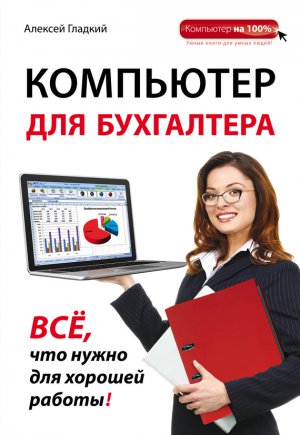
Компьютер для бухгалтера Гладкий Алексей
Ввод сведений о собственной организации, контрагентах, банках и сотрудниках
Для хранения и редактирования информации о юридических и физических лицах (в том числе собственных сотрудниках) предназначен один общий справочник, доступ к которому осуществляется с помощью команды главного меню Словари Контрагенты. В этом же справочнике содержатся сведения и о собственной организации (наименование, банковские счета и др.).
Окно справочника показано на рис. 6.4.
Рис. 6.4. Справочник контрагентов
В левой части окна содержится перечень групп контрагентов, в правой – содержимое выбранной в данный момент группы (на рис. 6.4 это Поставщики). При заполнении справочника рекомендуется вначале сформировать структуру групп, после чего приступать к заполнению их соответствующими позициями.
Для добавления группы щелкните в левой части окна правой кнопкой мыши и в открывшемся меню выполните команду Добавить. Появится новая позиция, название которой вводится с клавиатуры. Если вы хотите включить группу в состав другой группы, то перед созданием выберите в списке родительскую группу. Впоследствии вы можете менять иерархию и расположение групп по своему усмотрению – для этого используйте команду контекстного меню Переместить.
Группы удаляются с помощью команды контекстного меню Удалить. При этом программа выдаст дополнительный запрос на подтверждение операции удаления.
Правая часть окна состоит из двух элементов – верхнего и нижнего. Вверху содержится перечень контрагентов выбранной группы, внизу – дополнительная информация о контрагенте, на котором установлен курсор.
Чтобы зарегистрировать нового контрагента, перейдите в правую часть окна и нажмите в инструментальной панели главного интерфейса (см. рис. 6.1) кнопку Добавить (она является первой слева, ее название отображается в виде всплывающей подсказки при подведении указателя мыши) или выполните команду контекстного меню Добавить. В любом случае на экране откроется диалог для выбора типа контрагента (рис. 6.5).
Рис. 6.5. Тип контрагента
Для ввода сведений об организации установите переключатель в положение Юридическое лицо и нажмите кнопку ОК. В результате откроется окно, изображенное на рис. 6.6.
Рис. 6.6. Окно ввода и редактирования данных о контрагенте
В этом же окне производится и редактирование сведений о контрагенте. Для перехода в режим редактирования щелкните правой кнопкой мыши в списке контрагентов на требуемой позиции и выполните команду контекстного меню Исправить.
Как видно на рисунке 6.6, окно состоит из двух вкладок. На вкладке Реквизиты в поле Национальное наименование следует с клавиатуры ввести полное официальное название юридического лица в соответствии с его учредительными документами. В поле Наименование вводится краткое наименование компании, по которому ее можно будет идентифицировать в интерфейсах списка и выбора.
Поле Мнемокод является обязательным для заполнения. Его значением является краткое уникальное наименование контрагента, указываемое в списках и полях окон других разделов программы при ссылках на данную позицию справочника.
Внимание
Мнемокод может содержать не более 15 символов, причем среди них не должны присутствовать пробелы, одинарные и двойные кавычки, запятые, точки с запятой, квадратные и круглые скобки.
Все остальные параметры вкладки Реквизиты также заполняются путем ввода соответствующих значений с клавиатуры. Дополнительных пояснений это не требует, поскольку по названию полей понятно, какие сведения в них нужно вводить. Отметим лишь, что ввод БИК банка возможен только при установленном флажке Банк, а предприятиярезиденты следует отмечать с помощью флажка Резидент, который установлен по умолчанию.
Содержимое вкладки Дополнительно показано на рис. 6.7.
Рис. 6.7. Ввод и редактирование сведений о контрагенте, вкладка Дополнительно
Сразу отметим, что ни один из параметров данной вкладки не является обязательным для заполнения. Однако для удобства работы рекомендуется ввести максимально возможное количество данных о контрагенте.
В соответствующих полях вводятся данные об ответственных лицах компании – руководителе, главном бухгалтере и кассире. В нижней части окна можно указать коды ОКАТО (ОКТМО), ОГРН, а также статус налогоплательщика.
Завершается ввод и редактирование данных о контрагенте нажатием кнопки ОК, которая доступна независимо от открытой в данный момент вкладки. С помощью кнопки Отмена производится выход из данного режима без сохранения выполненных изменений.
Напомним, что в нижней части окна справочника (см. рис. 6.4) на соответствующих вкладках представлены расширенные сведения о контрагенте (банковские реквизиты, адреса и список контактов). Чтобы ввести или отредактировать эти сведения, нужно в верхней части окна выделить щелчком мыши нужного контрагента, затем перейти в нижнюю часть окна, открыть требуемую вкладку и выполнить команду контекстного меню Добавить. На рис. 6.8 показано окно, которое предназначено для ввода банковских реквизитов.
Рис. 6.8. Ввод и редактирование банковских реквизитов
В данном окне в поле Описание с клавиатуры вводится произвольное наименование позиции. Рекомендуется вводить такое значение, чтобы впоследствии по нему легко было идентифицировать данную позицию в интерфейсах списка и выбора – например, Счет в долларах США (см. рис. 6.8).
В поле Валюта из раскрывающегося списка, содержимое которого формируется в справочнике валют (с этим справочником мы познакомимся позже), выбирается название валюты для банковского счета. После этого в соответствующих полях указываются расчетный и корреспондентский счета, а также сведения о банке. Если банк предварительно зарегистрирован в справочнике контрагентов, он будет доступен для выбора в поле Банк.
Завершается ввод и редактирование банковских реквизитов нажатием в данном окне кнопки ОК. С помощью кнопки Отмена производится выход из данного режима без сохранения выполненных изменений.
Чтобы ввести сведения о физическом лице (это может быть как контрагент, так и собственный сотрудник), нужно в окне, изображенном на рис. 6.5, установить переключатель в положение Физическое лицо и нажать кнопку ОК. Чтобы просмотреть и, при необходимости, отредактировать параметры зарегистрированного ранее физического лица, дважды щелкните на нем мышью или используйте команду контекстного меню Исправить. В любом случае на экране отобразится окно, которое показано на ри. 6.9.
Рис. 6.9. Ввод и редактирование информации о физическом лице
Как видно на рисунке, окно состоит из вкладок Реквизиты, Документ и Дополнительно. Кратко рассмотрим содержимое каждой из них.
На вкладке Реквизиты в соответствующих полях с клавиатуры вводятся фамилия, имя и отчество. Поле Мнемокод является обязательным для заполнения (его описание приводилось выше). В поле Пол из раскрывающегося списка нужно выбрать пол физического лица, а если он является сотрудником собственного предприятия – установите флажок Сотрудник. Для материальноответственных лиц следует установить признак МОЛ, а для резидентов – флажок Резидент (данный параметр включен по умолчанию). Также в соответствующих полях указываются дата рождения физического лица, его идентификационный номер налогоплательщика и дата постановки на учет в налоговом органе.
На вкладке Документ, содержимое которой представлено на рис. 6.10, вводятся сведения о документе, удостоверяющем личность.
Рис. 6.10. Сведения о документе, удостоверяющем личность
Тип документа (паспорт гражданина РФ, удостоверение беженца, военный билет и др.) выбирается в поле Тип из раскрывающегося списка, содержимое которого формируется в соответствующем справочнике (Словари Документы Типы персональных документов). Все остальные параметры (серия и номер, дата выдачи, название выдавшего органа, страховой номер) заполняются путем ввода значений с клавиатуры.
На вкладке Дополнительно при необходимости можно ввести дополнительную информацию произвольного характера, а также указать статус налогоплательщика и сделать особые отметки.
Справочник валют
В программе реализована возможность ведения многовалютного учета, при этом во внимание принимается динамика курсов валют. Чтобы задействовать эту возможность, необходимо валюты, с которыми вы намерены работать, зарегистрировать в соответствующем справочнике, и ввести информацию о курсах валют.
Доступ к справочнику валют осуществляется с помощью команды Словари Наименования и курсы валют. В этом справочнике должна быть зарегистрирована как минимум одна позиция – национальная денежная единица. В остальном никаких ограничений нет – вы можете вводить в него столько валют и валютных курсов, сколько потребуется.
Окно справочника показано на рис. 6.11.
Рис. 6.11. Справочник валют
Все регистрируемые в справочнике валюты автоматически попадают в этот список. Для каждой позиции списка в соответствующих колонках показываются следующие сведения:
• числовой код валюты;
• буквенный код валюты;
• название валюты.
Кроме этого, соответствующая отметка имеется у базовой валюты, которой по умолчанию является российский рубль (см. рис. 6.11).
В нижней части окна показан список введенных ранее валютных курсов для той валюты, на которой установлен курсор в верхней части окна.
Для добавления в справочник новой валюты нужно нажать в инструментальной панели главного интерфейса кнопку Добавить или клавишу Insert. Чтобы просмотреть или отредактировать параметры введенной ранее валюты, выделите ее в верхней части окна щелчком мыши и нажмите клавишу F2 или выполните команду контекстного меню Исправить. Ввод и редактирование валюты осуществляется в окне, которое показано на рис. 6.12.
В данном окне вводятся уникальные идентификаторы (числовой и буквенный коды) валюты, ее наименование, а также порядок отображения прописью целой и дробной частей валюты.
Также указывается род (Мужской, Женский либо Средний) и варианты написания при разных числовых величинах. Для сохранения введенных данных нажмите кнопку ОК.
Рис. 6.12. Ввод и редактирование сведений о валюте
Чтобы ввести сведения о валютном курсе на определенную дату, перейдите в нижнюю часть окна справочника (см. рис. 6.11) и выполните команду контекстного меню Добавить или нажмите клавишу Insert. Для просмотра и редактирования данных о валютном курсе дважды щелкните мышью на соответствующей позиции списка. Дальнейшие действия выполняются в окне, изображенном на рис. 6.13.
Рис. 6.13. Сведения о валютном курсе на конкретную дату
В данном окне в поле Дата указывается дата валютного курса, в поле Сумма валюты – одна единица валюты, а в поле Сумма эквивалента – ее эквивалент в национальной денежной единице, который и является валютным курсом на данную дату.
План счетов
План счетов является ведущей составляющей бухгалтерского учета, его базой и основным структурным элементом. С помощью плана счетов производится группировка и сортировка информации о финансовохозяйственной деятельности субъекта хозяйствования, что позволяет получать полную, достоверную и наглядную картину состояния активов и пассивов предприятия в денежном выражении.
Типовой план счетов, действующий в России, законодательно утверждается на федеральном уровне и обязателен к применению. Однако каждое предприятие на основе Типового плана счетов вправе разработать свой внутренний план счетов, с учетом вида деятельности предприятия, особенностей постановки бухгалтерских и управленческих процессов, специфики производственного процесса, формы собственности и иных факторов.
Чтобы перейти к работе с Планом счетов бухгалтерского учета в программе «Парус – Предприятие 7», нужно выполнить команду главного меню Словари План счетов План счетов. В результате откроется окно, которое показано на рис. 6.14.
Рис. 6.14. План счетов в программе «Парус – Предприятие 7»
В верхней части данного окна представлен список счетов бухгалтерского учета. Для каждого из них в соответствующих колонках отображаются данные, достаточные для идентификации (уникальный числовой идентификатор, наименование, типовая форма аналитики и др.). В нижней части окна показан перечень аналитических разрезов для того счета, на котором в верхнем списке установлен курсор (на рис. 6.14 это счет 60 «Расчеты с поставщиками и подрядчиками»).
Программа поставляется со стандартным Планом счетов, но вы можете его корректировать по своему усмотрению путем добавления новых и редактирования имеющихся счетов. Чтобы ввести новый счет, перейдите в верхнюю часть окна и нажмите клавишу Insert либо воспользуйтесь командой Добавить, которая находится в контекстном меню. Для перехода в режим просмотра и редактирования сведений о счете дважды щелкните на нем мышью. Дальнейшие действия выполняются в окне, которое изображено на рис. 6.15.
Рис. 6.15. Окно ввода и редактирования данных о счете
В данном окне в поле Номер следует ввести уникальный числовой идентификатор (код) счета, а в поле
В области Тип счета определяются основные характеристики данного счета. С помощью переключателя нужно указать, является он балансовым или предназначен для ведения забалансового учета. Для счетов, по которым предполагается ведение валютного учета, следует установить признак Валютный. Если установить флажок Недоступен в учете, то данный счет будет невозможно использовать для формирования бухгалтерских проводок.
Если по счету предполагается ведение учета в разрезе аналитики, то в соответствующем поле нужно из раскрывающегося списка выбрать типовую форму аналитического учета. Например, для счета 60 «Расчеты с поставщиками и подрядчиками» в данном поле логично выбрать значение Поставщики (см. рис. 6.15). Для счетов по учету товарноматериальных ценностей, у которых в поле Типовая форма аналитического учета выбрано соответствующее значение, становится доступным флажок Расширенная аналитика ТМЦ. При его установке включается механизм ведения расширенной аналитики по данному счету, а также появляется возможность расчета цен в разрезе аналитики.
Завершается ввод и редактирование счета нажатием в данном окне кнопки ОК. С помощью кнопки Отмена производится выход из данного режима без сохранения выполненных изменений.
Справочник номенклатуры
Сведения о товарноматериальных ценностях, с которыми работает предприятие, хранятся в справочнике номенклатуры, доступ к которому осуществляется с помощью команды главного меню Словари Номенклатура Товары и модификации. Окно справочника показано на рис. 6.16.
Рис. 6.16. Справочник номенклатуры
В левой части данного окна содержится иерархический перечень групп номенклатуры, в правой части – список номенклатуры, которая входит в текущую группу (для удобства работы рекомендуется однотипные номенклатурные позиции объединять в группы – например, Бытовая техника, Одежда, Обувь и т. д.). Для каждой позиции списка номенклатуры в соответствующих колонках показывается основная информация – мнемокод, наименование, единица измерения, артикул и др. В нижней части окна содержится список модификаций той позиции, на которой установлен курсор. Например, товар Зонт женский может иметь модификации Зонт женский желтый, Зонт женский красный, Зонт женский розовый и Зонт женский синий (такой пример показан на рис. 6.16).
Совет
Для удобства работы рекомендуется вначале сформировать список групп, после чего приступать к заполнению их номенклатурными позициями.
Для добавления группы щелкните в левой части окна правой кнопкой мыши и в открывшемся меню выполните команду Добавить. Появится новая позиция, название которой вводится с клавиатуры. Если вы хотите включить группу в состав другой группы, то перед созданием выберите в списке родительскую группу. Впоследствии вы можете менять иерархию и расположение групп по своему усмотрению – для этого используйте команду контекстного меню Переместить.
Группы удаляют с помощью команды контекстного меню Удалить. При этом программа выдаст дополнительный запрос на подтверждение операции удаления.
Чтобы зарегистрировать в справочнике новую номенклатурную позицию, перейдите в правую часть окна и нажмите в инструментальной панели главного интерфейса (см. рис. 6.1) кнопку Добавить (она является первой слева, ее название отображается в виде всплывающей подсказки при подведении указателя мыши) или выполните команду контекстного меню Добавить.
Для перехода в режим просмотра и редактирования параметров созданной ранее позиции дважды щелкните на ней мышью. В любом случае на экране откроется окно, которое представлено на рис. 6.17.
Рис. 6.17. Ввод и редактирование номенклатурной позиции
В данном окне на вкладке Товар/услуга вводятся основные параметры номенклатурной позиции. В соответствующих полях указываются мнемокод и наименование, в области Свойства задаются ключевые параметры:
• Тип – здесь из раскрывающегося списка выбирается тип номенклатурной позиции. Это может быть, например, товар, услуга, тара, комплект, набор и т. п.;
• Единица измерения – в данном поле из раскрывающегося списка, содержимое которого формируется в справочнике единиц измерения (Словари Номенклатура Единицы измерения), выбирается единица измерения данной позиции;
• Номенклатурная группа – здесь можно указать вариант номенклатурной группы, к которой будет отнесена данная позиция. Значение этого параметра актуально, если предполагается вести учет в разрезе номенклатурных групп.
Для ценностей, являющихся товарами, предназначенными для продажи, в соответствующем поле следует указать процент торговой наценки.
В нижней части вкладки формируется перечень модификаций товара (при наличии таковых). О том, что это такое, говорилось чуть выше. Для добавления новой модификации нажмите клавишу Insert или выполните команду контекстного меню Добавить – в результате отобразится окно, которое вы видите на рис. 6.18.
Рис. 6.18. Ввод данных о модификации номенклатурной позиции
Все основные сведения вводятся на вкладке Описание. В соответствующих полях указываются наименование, мнемокод, штрихкод, из раскрывающегося списка можно выбрать поставщика (предварительно он должен быть зарегистрирован в справочнике контрагентов, см. выше раздел «Ввод сведений о собственной организации, контрагентах, банках и сотрудниках»). Если в окне редактирования номенклатурной позиции на вкладке Товар/услуга (см. рис. 6.17) переключатель Назначение цены установлен в положение Модификация, то в окне редактирования модификации станет доступным параметр Процент торговой наценки. Данный механизм позволяет для каждой модификации установить свой процент наценки.
Артикул, налоговая группа, страна происхождения номенклатурной позиции и прочие расширенные сведения о номенклатурной позиции указываются на вкладке Сведения, содержимое которой представлено на рис. 6.19.
Рис. 6.19. Редактирование номенклатурной позиции, вкладка Сведения
Все параметры данной вкладки заполняются из раскрывающихся списков, содержимое которых формируется в соответствующих справочниках. Исключением является поле Артикул, значение которого вводится с клавиатуры.
Завершается ввод и редактирование данных о номенклатурной позиции нажатием в данном окне кнопки ОК. С помощью кнопки Отмена производится выход из данного режима без сохранения выполненных изменений.
Работа с документами
В программе «Парус – Предприятие 7» реализована возможность работы со всеми видами бухгалтерской и первичной учетной документации и отражениемсоответствующих операций в учете. Далее мы рассмотрим основные приемы и методы работы на примере нескольких наиболее востребованных документов.
Документы по движению денежных средств
Работа с кассовыми и банковскими документами ведется по аналогичным правилам, поэтому рассмотрим ее на примере кассовых документов.
Для оформления кассовых операций используются следующие документы:
• приходный кассовый ордер – для отражения факта поступления наличных денежных средств в кассу предприятия;
• расходный кассовый ордер – для отражения факта расхода (выдачи) наличных денежных средств из кассы предприятия;
• авансовый отчет – для списания выданных ранее из кассы наличных денежных средств (к авансовому отчету должны прилагаться документы, подтверждающие целевое использование выданных денежных средств).
Кроме этого, в соответствии с действующим законодательством в бухгалтерии предприятия должна вестись кассовая книга, в которой отражаются все движения наличных денежных средств.
Рассмотрим порядок работы с кассовыми документами на примере кассового ордера. Оформление приходных и расходных кассовых ордеров осуществляется аналогичным образом, режим работы с авансовыми отчетами (Документы Авансовые отчеты) интуитивно понятен, а кассовая книга формируется по правилам работы с отчетами (об этом будет рассказано позже, в соответствующем разделе).
Для перехода в режим работы с кассовыми ордерами нужно выполнить команду главного меню Документы Кассовые документы. При ее активизации на экране отобразится окно, которое показано на рис. 6.20.
Рис. 6.20. Список кассовых ордеров
Все кассовые ордера, сформированные в программе, автоматически включаются в данный перечень. Для каждого из них в соответствующих колонках отображается информация, достаточная для безошибочной идентификации документа: дата формирования, плательщик и получатель, тип документа (ПКО – приходный кассовый ордер или РКО – расходный кассовый ордер), порядковый номер документа в информационной базе, сумма и прочие сведения.
Чтобы сформировать новый кассовый ордер, перейдите в правую часть окна и нажмите в инструментальной панели главного интерфейса (см. рис. 6.1) кнопку Добавить (она является первой слева, ее название отображается в виде всплывающей подсказки при подведении указателя мыши) или выполните команду контекстного меню Добавить.
Для перехода в режим просмотра и редактирования параметров созданного ранее документа дважды щелкните на нем мышью.
В любом случае на экране откроется окно, которое представлено на рис. 6.21.
Рис. 6.21. Ввод и редактирование кассового ордера
Как видно на рисунке, данное окно состоит из нескольких вкладок. На каждой из них собраны однотипные, сходные по назначению и функциональности параметры документа. Начинать оформление кассового ордера следует на вкладке Документы, которая открыта на рис. 6.21.
Прежде всего, в поле Тип нужно из раскрывающегося списка выбрать тип документа: приходный (ПКО) или расходный (РКО) кассовый ордер. В соответствии с выбранным значением указывается вид операции (Приход или Расход), который выбирается из раскрывающегося списка в соответствующем поле.
В поле № указывается порядковый номер кассового ордера в информационной базе, а в поле Дата – точная дата его формирования. Данные параметры заполняются автоматически сразу после создания нового документа, но при необходимости их значения можно отредактировать. Отметим, что менять автоматически сформированный номер документа без особой надобности не рекомендуется, поскольку это впоследствии может привести к путанице в учете.
Значения полей Плательщик и Получатель выбираются из соответствующих раскрывающихся списков, содержимое которых формируется в справочнике контрагентов.
Информация о суммах налогов, акцизов, а также общей сумме по документу указывается в соответствующих полях области Суммы. При этом итоговая сумма платежа рассчитывается программой автоматически на основании введенных данных о причитающихся налогах, а также суммы без налогов.
Содержимое вкладки Сведения показано на рис. 6.22.
Рис. 6.22. Оформление кассового ордера, вкладка Сведения
Здесь вводятся данные, которые будут использованы для создания печатной формы документа. В поле Назначение с клавиатуры вводится назначение платежа (например, здесь можно указать реквизиты товарносопроводительного документа, которым оформляется поступление оплачиваемых по данному ордеру ценностей). С помощью параметров, находящихся в области Основание платежа, можно указать тип платежа по документу, а также номер и дату подтверждающих документов. Тип выбирается из раскрывающегося списка (на рис. 6.22 выбрано значение КР, что означает «командировочные расходы»). При необходимости аналогичным образом вводится дополнительное основание.
Далее можно переходить на вкладку Хозяйственная операция, содержимое которой изображено на рис. 6.23.
Рис. 6.23. Выбор хозяйственной операции
Хозяйственная операция – это типовой шаблон, с помощью которого можно быстро определить порядок проведения документа по учету. В ней заранее определена бухгалтерская проводка, а также аналитика по счетам. Программа поставляется с уже сформированным набором хозяйственных операций, просмотреть список которых можно с помощью команды главного меню Словари Образцы Хозяйственные операции. При необходимости вы можете самостоятельно создавать новые хозяйственные операции, а также редактировать имеющиеся.
Выбор хозяйственной операции делается из раскрывающегося списка в поле Образец хозяйственной операции. Сразу после заполнения данного поля будут автоматически подставлены счета по дебету и кредиту (с учетом аналитики) в соответствии с настройками выбранной операции.
Также сформировать проводки по кассовому ордеру можно и вручную – для этого нужно перейти на вкладку Проводки (рис. 6.24).
Чтобы ввести проводку (по одному документу можно сформировать несколько проводок – например, отдельно на суммы оплачиваемых ценностей и налога на добавленную стоимость), выполните команду контекстного меню Добавить или нажмите клавишу Insert – в результате откроется окно, изображенное на рис. 6.25.
Рис. 6.24. Оформление кассового ордера, вкладка Проводки
Рис. 6.25. Формирование проводки по документу
В соответствующих полях данного окна нужно выбрать счета по дебету и кредиту, указать аналитику по ним (при наличии таковой), ввести сумму проводки и нажать кнопку ОК.
Внимание
Чтобы документ был проведен по учету, нужно сохранить его с помощью кнопки ОК, после чего в окне списка (см. рис. 6.20) щелкнуть на нем правой кнопкой мыши и в открывшемся конекстном меню выполнить команду Отработать в хозяйственном учете. После этого кассовый ордер будет доступен только для просмотра.
Готовый кассовый ордер можно вывести на печать – для этого нажмите кнопку Печать, которая доступна независимо от открытой в данный момент вкладки (см. рис. 6.21–6.24). Печатная форма документа по умолчанию выгружается в Excel (рис. 6.26).
Рис. 6.26. Печатная форма кассового ордера
Здесь вы можете отредактировать готовый документ, а также отправить его на принтер, используя штатные средства Excel.
Документы по движению товарноматериальных ценностей
Порядок работы с товарносопроводительными документами мы рассмотрим на примере документа на поступление товарно материальных ценностей.
Для перехода в режим работы с этими документами выполните команду главного меню Документы Приходные документы – в результате на экране откроется окно, которое показано на рис. 6.27.
Все сформированные в программе приходные документы автоматически включаются в данный перечень.
При первом открытии окна оно будет пустым, поскольку оно заполняется по мере формирования и сохранения документов.
В верхней части окна представлены приходные документы (на рис. 6.27 показан пример с одним документом), а в нижней части отображается спецификация документа, на котором установлен курсор.
Рис. 6.27. Окно списка приходных документов
Чтобы оформить приходный документ, выполните команду контекстного меню Добавить или нажмите клавишу Insert. Окно ввода и редактирования, которое после этого отобразится на экране, представлено на рис. 6.28.
Рис. 6.28. Формирование приходного документа
Спецификация документа формируется в нижней части окна. Для добавления позиций используйте Insert или команду контекстного меню Добавить, после чего в открывшемся окне справочника номенклатуры (его описание приведено выше, в разделе «Справочник номенклатуры») выберите поступивший товар и укажите его параметры (количество, цена и др.).
Верхняя часть окна состоит из нескольких вкладок. На вкладке Документ (см. рис. 6.28) вводятся основные сведения о документе – тип, дата, номер и др.
На вкладке Контрагенты (рис. 6.29) из соответствующего справочника выбираются отправитель и получатель поступивших по документу ценностей.
Рис. 6.29. Оформление приходного документа, вкладка Контрагенты
Здесь же указывается склад, на который будут оприходованы ценности. С помощью соответствующего флажка можно отметить, что цены поставщика включают в себя причитающиеся налоги.
На вкладке Суммы вводятся сведения о валюте документа, а также суммах в валюте и национальной денежной единице. Дополнительную информацию произвольного характера можно указать на вкладке Отметки. Порядок работы на данных вкладках интуитивно понятен и дополнительных пояснений не требует.
Чтобы получить печатную форму документа, нажмите кнопку Печать. Для проведения документа по учету установите переключатель Состояние (он находится под кнопками в правой части окна, см. рис. 6.29) в положение Отработан и нажмите кнопку ОК. Чтобы просто сохранить документ без проведения по учету (например, для дополнения или редактирования его в дальнейшем), установите переключатель Состояние в положение Бланк и нажмите кнопку ОК.
Провести документ, а также отменить его проведение можно в окне списка (см. рис. 6.27) – для этого используйте команды контекстного меню соответственно Отработать в хозяйственном учете и Снять отработку в хозяйственном учете.
Формирование отчетности
В программе «Парус – Предприятие 7» реализованы удобные механизмы по настройке, формированию и печати разнообразных отчетных форм. Далее мы рассмотрим порядок работы с некоторыми из них (создание остальных отчетов ведется по аналогичным правилам).
Главная книга
Чтобы сформировать Главную книгу предприятия за определенный период времени, выполните команду главного меню Отчеты Главная книга. При активизации данной команды на экране отобразится окно настройки параметров отчета, изображенное на рис. 6.30.
Рис. 6.30. Настройка Главной книги
Вначале нужно указать начальный и конечный месяцы интервала времени, данные за который должны быть отражены в отчете. С помощью соответствующего флажка можно установить режим консолидации субсчетов, а вариант формирования отчета (полный или итоговый) выбирается из раскрывающегося списка в поле Вид отчета.
Чтобы сформировать Главную книгу в соответствии с заданными параметрами, нажмите кнопку ОК. Пример отчета показан на рис. 6.31.
Отчет выгружается в Excel, поэтому для отправки его на принтер используйте штатные средства данного редактора.
Рис. 6.31. Главная книга
Кассовая книга
Информация в кассовую книгу вносится автоматически на основании проведенных документов по учету наличных денежных средств (приходные и расходные кассовые ордера, авансовые отчеты).
Чтобы сформировать кассовую книгу, нужно выполнить команду главного меню Отчеты Кассовая книга – в результате откроется окно настройки параметров отчета, которое показано на рис. 6.32.
Рис. 6.32. Настройка кассовой книги
В данном окне в полях Документы с по нужно указать начальную и конечную даты интервала времени, документы которого должны быть включены в отчет. Поле Счет заполнится автоматически – в него будет подставлено значение 50, поскольку именно этот счет предназначен для учета наличных денежных средств.
Поле Валюта также заполняется автоматически – в него подставляется буквенный код валюты, в которой ведется учет по выбранному счету. В полях Аналитика можно задать требуемый аналитический разрез для соответствующего представления данных в кассовой книге.
Примечание
Вы можете изменить значение поля Счет – для этого используйте раскрывающийся список или кнопку выбора. Это бывает актуально, например, если учет по счету 50 «Касса» ведется в разрезе субсчетов и требуется сформировать кассовую книгу по конкретному субсчету.
Вы можете формировать отчет с сортировкой данных по типу документов, с печатанием общего количества листов, а также в режиме свернутой аналитики – требуемый вариант выбирается путем установки соответствующих флажков.
Для формирования кассовой книги в соответствии с установленными праметрами нажмите кнопку ОК. Пример готовой кассовой книги показан на рис. 6.33.
Рис. 6.33. Кассовая книга
Данный отчет также выгружается в Excel, причем обратите внимание – титульный лист и собственно кассовая книга сформированы на разных листах Excel, имеющих соответствующие названия.
Товарный отчет по форме ТОРГ29
Одним из самых популярных у торговых предприятий отчетов является товарный отчет по утвержденной форме ТОРГ29. Чтобы сформировать его, выполните команду главного меню Отчеты Отчеты по товародвижению Товарный отчет – откроется окно, которое показано на рис. 6.34.
Рис. 6.34. Настройка отчета по форме ТОРГ29
Рис. 6.35. Товарный отчет по форме ТОРГ29
В данном окне в полях Документы с по нужно указать начальную и конечную даты интервала времени, данные за который должны быть включены в отчет. В поле Склад из раскрывающегося списка выбирается склад, по которому нужно сформировать отчет. В поле Валюта из раскрывающегося списка, содержимое которого формируется в справочнике валют (см. выше раздел «Справочник валют»), выбирается валюта формирования отчета. Вы можете указать подходящий способ сортировки данных в отчете – по номеру или по наименованию: выбор делается из раскрывающегося списка в поле Сортировать по.
Чтобы сформировать отчет в соответствии с заданными параметрами, нажмите кнопку Просмотр. Пример готового отчета по форме ТОРГ29 показан на рис. 6.35.
Данный отчет также выгружается в Excel, причем обратите внимание – лицевая и оборотная стороны сформированы на разных листах Excel, имеющих соответствующие названия.
Ведомость аналитического учета
В программе «Парус – Предприятие 7» реализована возможность формирования разнообразных ведомостей аналитического учета, в разных представлениях и разрезах. Для перехода в соответствующий режим выполните команду главного меню Отчеты Ведомости аналитического учета – в результате откроется окно, изображенное на рис. 6.36.
Рис. 6.36. Настройка ведомости аналитического учета
В данном окне в поле Счет из раскрывающегося списка или из Плана счетов, открываемого по кнопке выбора, нужно выбрать счет, по которому будет сформирована аналитическая ведомость.
Примечание
Формирование отчета имеет смысл только по тем счетам, в настройках которых задана возможность ведения аналитического учета.
После заполнения поля Счет автоматически будут заполнены параметры Наименование и Типовая форма аналитического учета, а также Валюта. Эти данные задаются в настройках счета (подробнее см. выше раздел «План счетов»).
В полях Отчет с по нужно указать начальную и конечную даты интервала времени, данные за который должны быть включены в отчет.
В поле Тип отчета из раскрывающегося списка выбирается вариант его формирования – детальный, сокращенный или сводный.
Запуск процесса формирования отчета в соответствии с заданными настройками производится с помощью кнопки ОК. Пример готовой аналитической ведомости показан на рис. 6.37 (параметры ее настройки показаны на рис. 6.36).
Рис. 6.37. Аналитическая ведомость по счету 41 «Товары»
Аналитическая ведомость также выгружается в Excel, причем обратите внимание – ее титульный лист, сама ведомость, итоговые и сводные данные сформированы на разных листах Excel, имеющих соответствующие названия. Для отправки документа на принтер используйте штатные средства Excel.
Заключение
В результате прочтения этой книги вы научились вести бухгалтерский учет с применением современных программных средств. Среди них – популярные офисные приложения Word и Excel, а также специализированные продукты, разработанные для автоматизации учетных и управленческих процессов, а также ведения бухгалтерского документооборота на современном предприятии.
Теперь вы можете не только выполнять на компьютере стандартные бухгалтерские операции (ввод и редактирование документов, формирование проводок, получение отчетности и др.), но и самостоятельно вводить исходные данные, а также настраивать используемые программы и максимально адаптировать их к специфике конкретного предприятия.
Автор выражает надежду, что предложенный материал был полезен и интересен читателям. Предложения и пожелания направляйте по адресу: arsen211@yandex.ru.
Гладкий Алексей Анатольевич
Читать бесплатно другие книги: